Travaux terminés sur le chantier: voir le résultat avant d’approuver la tâche
ConstruMD
19 oct. 2026
Tous les articles
PARTAGEZ CETTE PUBLICATION
Publié : 19 octobre 2026
Un employé travaille sur un premier chantier, puis rejoint un autre projet dans la journée. À la fin de la semaine, son total d’heures est disponible, mais il reste à retrouver quelle partie appartient à chaque chantier. Vous devez alors reprendre la journée avec lui avant de pouvoir vérifier la répartition.
ConstruMD conserve les périodes de travail avec leur projet. Une même personne peut ainsi avoir deux lignes distinctes dans la journée, chacune avec ses heures et son chantier. Le cellulaire et les feuilles de temps détaillées permettent de retrouver cette répartition.
Les changements de chantier sont faciles à oublier lorsqu’on rassemble les heures plusieurs jours plus tard. L’employé se rappelle sa journée de travail, mais le moment du changement et le nom du projet peuvent manquer dans la note transmise au bureau.
La répartition doit alors être reconstituée à partir d’appels, de messages ou des interventions prévues. L’horaire donne un repère, tandis que la vérification des heures demande de retrouver les périodes effectivement travaillées sur chaque projet.
Ces recherches ajoutent une étape à la préparation des feuilles de temps. Elles rendent aussi le suivi des projets moins clair: un total associé à un seul chantier peut inclure une intervention faite ailleurs. Avant d’utiliser ces heures pour comprendre l’activité du chantier, vous devez corriger leur attribution.
Dans ConstruMD, les heures enregistrées sont associées à un projet. Pour une journée partagée, le suivi conserve des périodes distinctes. Chacune indique le chantier, l’entrée, la sortie et les durées affichées.
L’employé peut consulter ses pointages enregistrés sur son cellulaire. Il retrouve ainsi les deux interventions avec leur projet respectif, au lieu de devoir vous transmettre de nouveau la répartition de la journée.
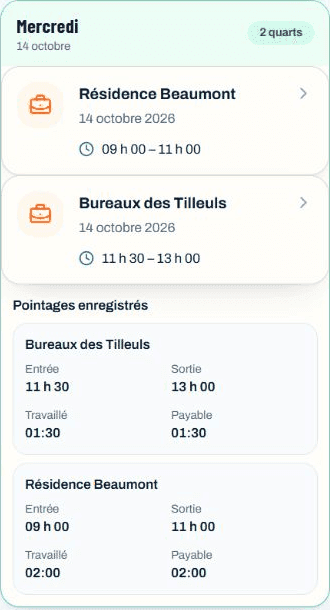
Données fictives de démonstration. La section «Pointages enregistrés» montre deux périodes le même jour, chacune avec le chantier, l’entrée, la sortie et la durée. Ces périodes ont été ajoutées par demandes d’heures manquantes, puis approuvées.
Le nom du chantier fait donc partie de la vérification. Pour éclaircir une période, vous et l’employé pouvez revenir à la même entrée, avec sa date et ses heures.
Au bureau, les feuilles de temps détaillées affichent chaque pointage approuvé avec l’employé, le projet et la plage horaire. Les interventions de la même journée gardent donc leur propre ligne.
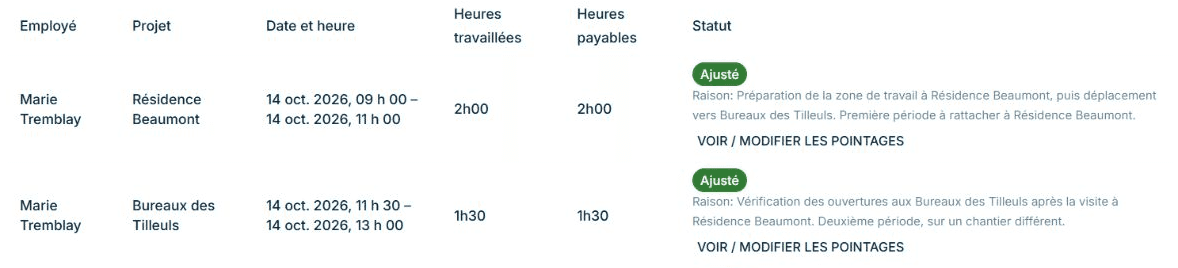
Données fictives de démonstration. Les deux lignes du 14 octobre appartiennent à Marie Tremblay, mais à deux projets différents. Le statut «Ajusté» correspond aux demandes approuvées utilisées pour cette démonstration.
Vous pouvez sélectionner la période et utiliser les filtres d’employé ou de projet pour cibler votre lecture. Les sommaires par employé et par projet donnent ensuite une autre vue des heures approuvées pour la période choisie.
Lorsqu’une période manque, la demande de pointage oublié permet à l’employé d’indiquer le projet, les heures demandées et la raison. Avec l’approbation des corrections activée, vous examinez cette demande avant son application.
Ce retour conserve le détail nécessaire pour décider de la correction. Vous pouvez confirmer le chantier et la période pendant que les faits restent faciles à retrouver, puis inclure les heures approuvées dans votre revue des feuilles de temps.
Pour l’employeur, l’intérêt est de retrouver les heures d’une personne tout en conservant leur attribution aux projets. Vous disposez du détail pour vérifier une journée partagée, puis du regroupement nécessaire pour consulter l’activité d’un chantier.
Ce suivi complète les feuilles de temps de votre entreprise et la planification des équipes par chantier. Vous organisez les interventions, puis vous retrouvez les périodes enregistrées avec leurs projets.
Essayez ConstruMD pendant l’essai gratuit de sept jours pour consulter une journée répartie entre plusieurs chantiers. Vous pourrez examiner les périodes côté employé et retrouver leur attribution dans les feuilles de temps du bureau.
Vous pourriez aimer
ConstruMD
19 oct. 2026
ConstruMD
19 oct. 2026
ConstruMD
19 oct. 2026