Documents de chantier: un accès sur le cellulaire
ConstruMD
19 oct. 2026
Tous les articles
PARTAGEZ CETTE PUBLICATION
Publié : 12 octobre 2026
Sur Excel, un changement d'horaire peut vous obliger à corriger plusieurs endroits: l'onglet du chantier, le résumé de l'employé et le total de ses heures. Lorsque ces informations sont tenues à la main, c'est à vous de vérifier qu'elles concordent.
Le planificateur ConstruMD regroupe les affectations dans un même calendrier. Vous pouvez consulter l'équipe prévue sur un chantier ou les différents projets d'un employé, puis voir les nouvelles dates et les heures disponibles après une modification.
Un onglet par chantier peut être pratique pour préparer vos équipes. Le problème arrive quand vous devez vérifier où un employé travaille le reste de la semaine. Si l'information est répartie dans plusieurs feuilles, il faut les consulter une à une ou préparer un résumé de son horaire.
Excel permet de calculer les heures avec des formules. Mais si vous remplissez ce résumé à la main, une date changée dans l'onglet du chantier doit aussi être corrigée dans l'horaire de l'employé. Sinon, les deux tableaux ne disent plus la même chose.
Avant de transmettre les nouvelles consignes, vous devez alors retrouver la bonne date et vérifier ce qui était déjà prévu ailleurs. Si l'ancien horaire a été envoyé à l'équipe, il faut aussi rappeler les personnes concernées. La modification est faite, mais il reste encore du travail pour que tout le monde parte avec la bonne information.
Pour éviter de maintenir deux tableaux à la main, notre planificateur présente les mêmes affectations de deux façons: par chantier et par employé. Vous pouvez ainsi préparer l'équipe d'un projet, puis vérifier l'horaire complet d'une personne avant de changer ses dates.
Dans la vue Projets, les employés sont regroupés sous leur chantier. Leurs périodes de travail sont placées sur le calendrier, avec une couleur par projet. Vous pouvez afficher plusieurs chantiers en même temps et voir l'équipe prévue pour chacun, sans passer d'un onglet à l'autre.
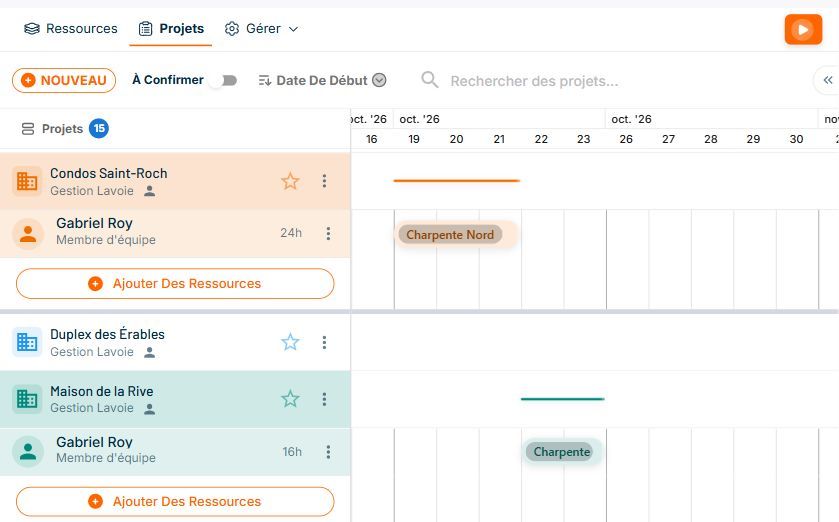
Données de démonstration. Le travailleur fictif Gabriel Roy est prévu aux Condos Saint-Roch du 19 au 21 octobre, puis à la Maison de la Rive les 22 et 23 octobre. Chaque chantier montre les jours où il doit y travailler.
Cette vue montre qui est prévu sur chaque chantier. Pour savoir où une même personne travaille pendant toute la semaine, vous passez à Ressources. Ses chantiers sont alors regroupés sous son nom. Vous retrouvez les périodes déjà inscrites dans Projets, sans refaire son horaire dans un autre tableau.
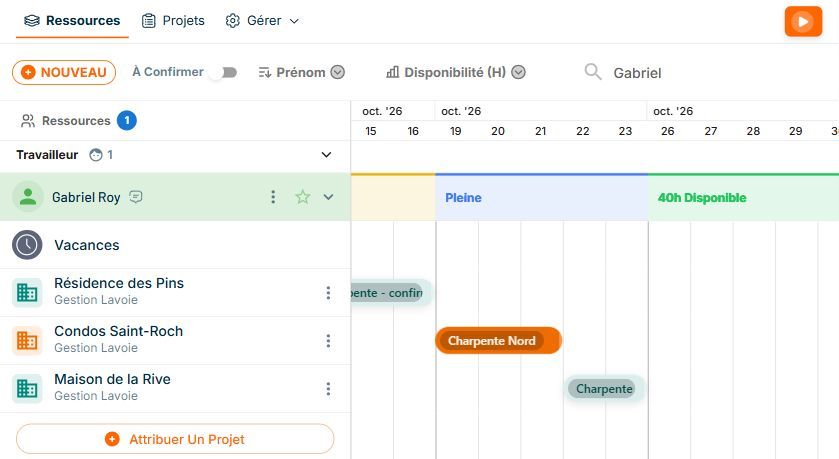
Données de démonstration. Les périodes aux Condos Saint-Roch et à la Maison de la Rive apparaissent maintenant sous Gabriel Roy. Elles occupent les 40 heures de sa semaine: le calendrier indique «Pleine».
Vous avez donc les deux informations nécessaires pour ajuster l'horaire: l'équipe prévue sur le chantier et les jours où chaque employé travaille déjà ailleurs. C'est à partir de cet horaire que vous pouvez décider quelles dates changer. La vérification des périodes qui se chevauchent est expliquée dans notre article sur les doubles affectations de chantier.
Dans le calendrier de démonstration, nous avons ensuite ramené la durée prévue aux Condos Saint-Roch de trois à deux jours, en gardant huit heures par jour. L'intervention se termine donc le 20 octobre plutôt que le 21. Celle de la Maison de la Rive reste prévue les 22 et 23 octobre.
Pour modifier sa période aux Condos Saint-Roch, vous ajustez le nombre de jours et vérifiez les heures prévues par jour avant d'enregistrer. Le planificateur ConstruMD recalcule le total des heures et affiche les nouvelles dates dans les deux vues.

Données de démonstration. Après la modification, le 21 octobre n'a plus d'affectation. La semaine passe de «Pleine» à «8h Disponible».
La correction change aussi le nombre d'heures qu'il reste à planifier. Gabriel Roy a maintenant 16 heures prévues aux Condos Saint-Roch et 16 à la Maison de la Rive, pour un total de 32 heures. Comme son horaire habituel est de 40 heures par semaine, le planificateur de ressources affiche les huit heures restantes.
Vous voyez ainsi que le 21 octobre est libre dans son calendrier. Vous pouvez garder cette journée disponible ou lui attribuer du travail sur un autre chantier, après vous être assuré qu'il peut faire les travaux et que le chantier est prêt à le recevoir. Le logiciel vous montre la place qui reste dans l'horaire; c'est vous qui choisissez comment l'utiliser.
Les heures disponibles sont calculées à partir de l'horaire habituel de l'employé et du travail prévu sur ses chantiers. Ces informations doivent donc être à jour. Vérifiez aussi si les projets À confirmer sont inclus dans la vue. Les heures affichées représentent le travail planifié sur les chantiers.
Pour voir si cette façon de travailler vous convient, reprenez une semaine que vous avez déjà préparée dans Excel. Ajoutez vos employés et vos chantiers dans ConstruMD, puis inscrivez les dates, le nombre de jours et les heures de travail prévues. Indiquez aussi l'horaire habituel de chaque employé pour que le calcul des heures disponibles corresponde à sa semaine de travail.
L'ajout en masse manuel permet d'ajouter plusieurs travailleurs dans un même formulaire. Vous entrez les informations de chacun, puis vous créez leurs périodes de travail sur les chantiers.
Une fois la semaine préparée, consultez l'équipe de chaque chantier et l'horaire de chaque employé. Changez ensuite une période de travail pour voir comment les dates et les heures disponibles se mettent à jour. Vous pourrez comparer ces vérifications avec celles que vous faites aujourd'hui dans votre fichier Excel. La présentation du planificateur ConstruMD détaille ses autres fonctions.
Essayez gratuitement notre planificateur pendant sept jours, sans carte de crédit, pour préparer votre prochaine semaine et ajuster les horaires de vos chantiers dans un même calendrier.
Vous pourriez aimer
ConstruMD
19 oct. 2026
ConstruMD
19 oct. 2026

ConstruMD
19 oct. 2026